ન્યૂઝ અપડેટ્સ

ન્યૂઝ અપડેટ્સ
VTV / લાઈફસ્ટાઈલ / ટેક અને ઓટો / Windows Laptopની બેટરી ઝડપથી ખતમ થાય છે? આ એક સેટિંગ બદલતા બેટરી બેકઅપમાં મોટો ફરક પડી શકે!

7 ફોટો ગેલેરી
Last Updated: 08:54 AM, 14 September 2026

FOLLOW ON

શેર કરો


1/7
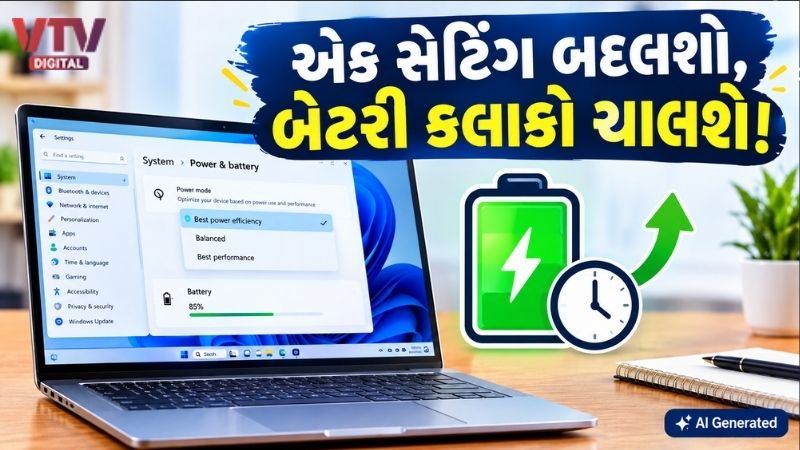
જો Windows Laptopની બેટરી ઝડપથી ખતમ થઈ જાય છે તો વારંવાર ચાર્જર શોધવાની જરૂર પડે છે. ખાસ કરીને બહાર કામ કરતી વખતે બેટરી બેકઅપ ઓછો મળવો મુશ્કેલી બની શકે છે.પરંતુ Windowsમાં કેટલીક સેટિંગ્સ બદલવાથી બિનજરૂરી પાવર વપરાશ ઘટાડી શકાય છે. તેમાં Power Mode, Brightness, Sleep Time અને Background Apps જેવી સેટિંગ્સ સૌથી વધુ ઉપયોગી બની શકે છે. યોગ્ય સેટિંગ્સ કરવાથી એક ચાર્જમાં લેપટોપનો ઉપયોગ થોડો વધુ સમય કરી શકાય છે.
આ તસવીર શેર કરો
2/7
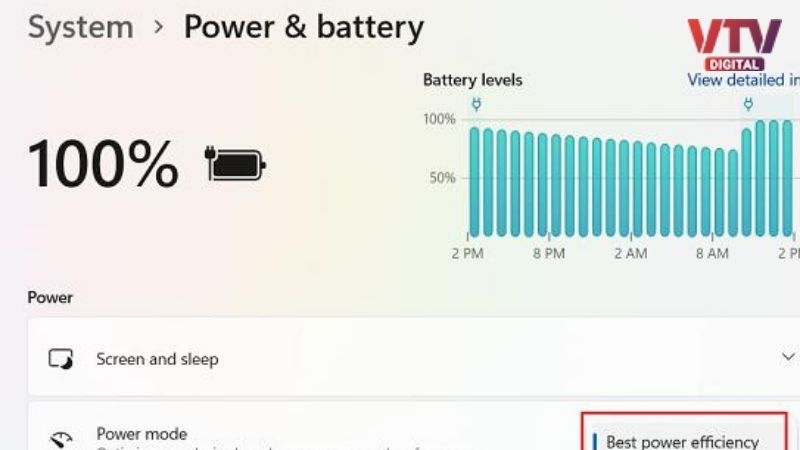
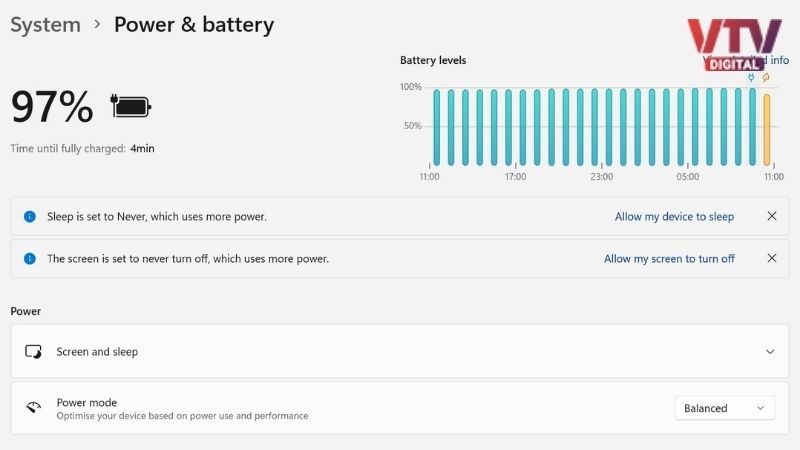
Windows Laptopની બેટરી બચાવવા માટે સૌથી પહેલા Power Mode ચેક કરો. જો લેપટોપ સતત Best Performance મોડ પર હોય તો પરફોર્મન્સ માટે વધુ પાવરનો ઉપયોગ થઈ શકે છે. તેને બદલવા માટે Settings > System > Power & batteryમાં જાઓ. અહીં Power Modeમાં Best power efficiency પસંદ કરી શકો છો. જો બેટરી અને પરફોર્મન્સ બંને વચ્ચે સંતુલન જોઈએ તો Balanced મોડ પણ પસંદ કરી શકાય છે.
આ તસવીર શેર કરો
ADVERTISEMENT
3/7
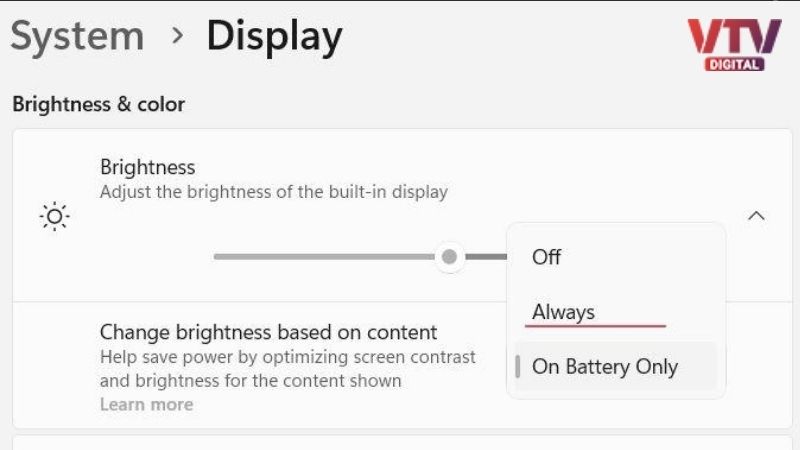
Laptopની સ્ક્રીન પણ બેટરીનો ઘણો પાવર વાપરે છે. વધારે Brightness પર લાંબા સમય સુધી કામ કરવાથી બેટરી ઝડપથી ઘટી શકે છે. તેથી જરૂરિયાત મુજબ સ્ક્રીનની Brightness રાખવી સારી છે. તમારા Windows Laptopમાં Adaptive Brightness અથવા Content Adaptive Brightnessનો વિકલ્પ હોય તો તેનો ઉપયોગ પણ કરી શકાય છે.
આ તસવીર શેર કરો
4/7
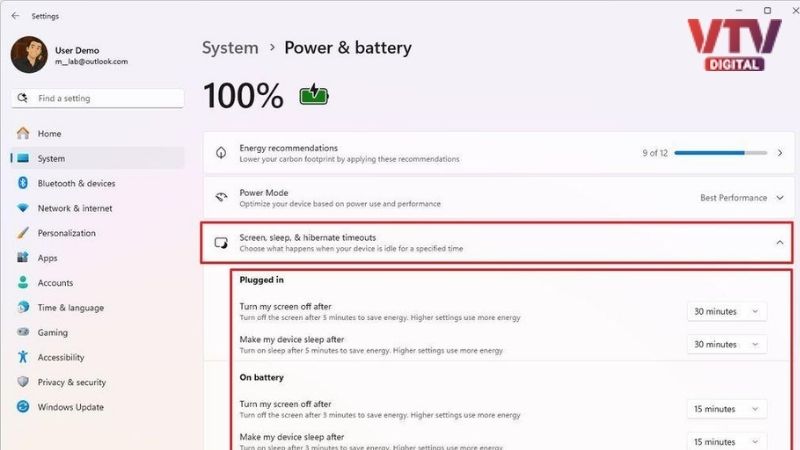
ઘણીવાર આપણે થોડા સમય માટે લેપટોપથી દૂર જઈએ છીએ પરંતુ સ્ક્રીન ચાલુ જ રહે છે. આ દરમિયાન બેટરીનો બિનજરૂરી વપરાશ થાય છે. તેને રોકવા માટે Settings > System > Power & battery > Screen, sleep & hibernate timeoutsમાં જઈને સ્ક્રીન બંધ થવાનો સમય ઓછો કરી શકો છો. ખાસ કરીને બેટરી પર લેપટોપ ચાલતું હોય ત્યારે આ સેટિંગ ઉપયોગી છે.
આ તસવીર શેર કરો
ADVERTISEMENT
5/7
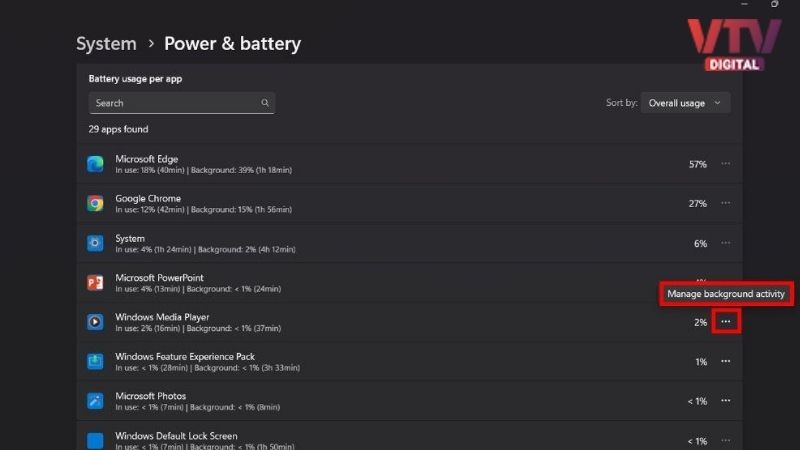
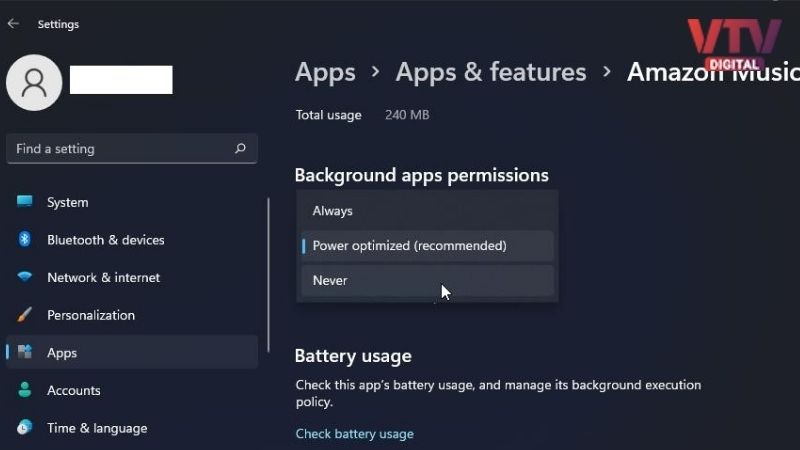
કેટલીક Apps બંધ કર્યા પછી પણ બેકગ્રાઉન્ડમાં ચાલતી રહે છે અને સિસ્ટમના સંસાધનોનો ઉપયોગ કરે છે. જેના કારણે બેટરી પર વધારાનો ભાર પડી શકે છે. Settings > Apps > Installed appsમાં જઈને જે Appsને સતત બેકગ્રાઉન્ડમાં ચાલવાની જરૂર નથી તેમની Background activityને મર્યાદિત કરી શકાય છે.
આ તસવીર શેર કરો
6/7
જ્યારે બેટરી ઓછી થઈ રહી હોય ત્યારે Windowsનું Energy Saver ફીચર ઉપયોગી બની શકે છે. તે બેટરી બચાવવા માટે કેટલીક બેકગ્રાઉન્ડ એક્ટિવિટી અને પ્રોસેસને મર્યાદિત કરે છે. તેને Settings > System > Power & batteryમાંથી ચાલુ કરી શકાય છે. કેટલીક Windows સિસ્ટમમાં તેને ચોક્કસ બેટરી ટકાવારી પર આપમેળે ચાલુ કરવાની સેટિંગ પણ મળે છે.
આ તસવીર શેર કરો
ADVERTISEMENT
7/7
Wi-Fi, Bluetooth જેવા વાયરલેસ ફીચર્સની જરૂર ન હોય ત્યારે તેને બંધ રાખવાથી પણ બેટરીનો થોડો પાવર બચાવી શકાય છે. ખાસ કરીને મુસાફરી દરમિયાન આવી નાની બચત મળીને કુલ બેટરી બેકઅપને સુધારવામાં મદદ કરી શકે છે.આ સેટિંગ્સ બદલ્યા પછી Laptopની બેટરી બમણી ચાલશે તેની કોઈ ગેરંટી નથી. બેટરી બેકઅપ Laptopના પ્રોસેસર, બેટરીની ક્ષમતા, સ્ક્રીન, ઉપયોગ અને બેટરીની હાલત પર પણ આધાર રાખે છે. જોકે Power Mode, Brightness, Sleep Time અને Background Appsને યોગ્ય રીતે મેનેજ કરવાથી બિનજરૂરી પાવર વપરાશ ઘટાડી શકાય છે અને એક ચાર્જમાં લેપટોપ થોડો વધુ સમય ચલાવી શકાય છે.
આ તસવીર શેર કરો
સંકળાયેલા મુદ્દાઓ


સબસ્ક્રાઇબ કરો
ટોપ સ્ટોરીઝ