ન્યૂઝ અપડેટ્સ

ન્યૂઝ અપડેટ્સ
VTV / લાઈફસ્ટાઈલ / ટેક અને ઓટો / iPhoneનો પાસકોડ કોની પાસે હોવો જોઈએ? ભૂલી જાઓ તો Reset કે Recovery Modeથી ફોન Restore કરી શકાય!

8 ફોટો ગેલેરી
Last Updated: 04:40 PM, 25 September 2026

FOLLOW ON

શેર કરો


1/8
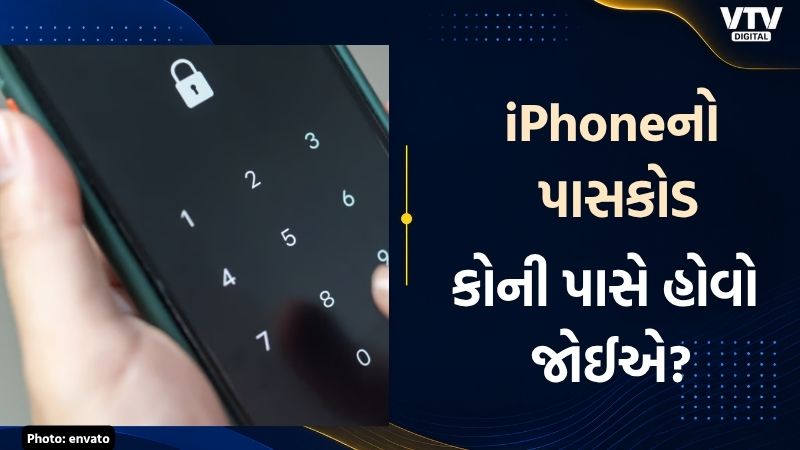
IIT-Bombayના વિદ્યાર્થી સાહિલ વાકોડેના મૃત્યુની તપાસ દરમિયાન, તેનો આઈફોન પોલીસ માટે મહત્વપૂર્ણ ડિજિટલ પુરાવો સાબિત થઈ શકે છે. જોકે, ફોન પાસકોડ લોક હોવાને કારણે તપાસ એજન્સીઓ માટે એક મોટો તકનીકી પડકાર ઊભો થયો છે. અહેવાલો અનુસાર, સાહિલના પરિચિતોને પણ તેનો પાસકોડ ખબર નહોતો. પરિણામે, ફોનમાં સંગ્રહિત ડેટા મેળવવો એ સરળ કાર્ય નથી. આ પરિસ્થિતિ એક રસપ્રદ પ્રશ્ન ઊભો કરે છે: આખરે iPhoneનો પાસકોડ કોને ખબર હોવો જોઈએ? શું Apple કે પોલીસ પાસકોડ વગર ફોન અનલોક કરી શકે છે? અને જો તમારો પોતાનો iPhone લૉક થઈ જાય, તો તમે તેનો ફરીથી ઉપયોગ કેવી રીતે કરી શકો? આવો, તમારા મનમાં થતા આ દરેક પ્રશ્નનો જવાબ જાણીએ.
આ તસવીર શેર કરો
2/8
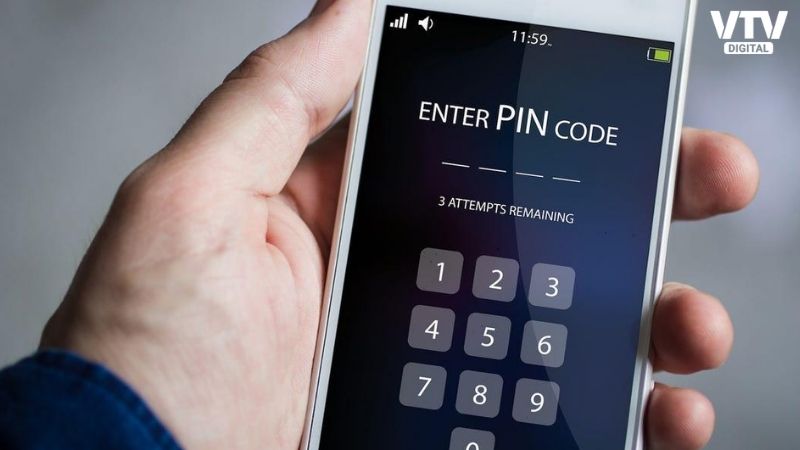
આઇફોન પરનો પાસકોડ એ માત્ર સ્ક્રીન લૉક કરવાની રીત નથી, તે ફોનમાં હાજર ડેટાને સુરક્ષિત રાખવાનો એક મહત્વપૂર્ણ ભાગ છે. એપલના જણાવ્યા અનુસાર, પાસકોડ સેટ કરવાથી આઇફોનની ડેટા સુરક્ષા પ્રણાલી સક્રિય થાય છે, જે એન્ક્રિપ્શન દ્વારા ચોક્કસ ડેટાને સુરક્ષિત કરે છે. આ જ કારણ છે કે, જો ફોન અન્ય કોઈના હાથમાં આવી જાય, તો પણ માત્ર ઉપકરણ હાથમાં હોવાથી તેમાં અંદરની ખાનગી માહિતી સુધી પહોંચવું સરળ હોતું નથી. જોકે Face ID અને અન્ય બાયોમેટ્રિક સુવિધાઓ અનુકૂળતા પૂરી પાડે છે, તેમ છતાં અમુક પરિસ્થિતિઓમાં iPhone માં ફરીથી પાસકોડ દાખલ કરવાની જરૂર પડે છે; ઉદાહરણ તરીકે, ફોન રીસ્ટાર્ટ કર્યા પછી પાસકોડની જરુર પડી શકે છે.
આ તસવીર શેર કરો
ADVERTISEMENT
3/8
નોંધનીય છે કે, આ માટે કોઈ એક ચોક્કસ નિયમ નથી. પાસકોડ એ ખાનગી સુરક્ષા માહિતી છે અને સામાન્ય રીતે, તેને કોઈની સાથે શેર કરવાની જરૂર હોતી નથી. જોકે, લોકો પોતાની જરૂરિયાત મુજબ કોઈ અત્યંત વિશ્વાસુ વ્યક્તિ સાથે તેમનો પાસકોડ શેર કરવાનું પસંદ કરી શકે છે. તેમ છતાં, એ સમજવું મહત્વપૂર્ણ છે કે કોઈ વ્યક્તિ પાસે પાસકોડ હોવો અને ફોનના ડેટાને એક્સેસ કરવાની કાયદેસરની સત્તા હોવી એ બંને વચ્ચે તફાવત છે. તેથી, પાસકોડ ક્યાંક લખીને ખુલ્લી જગ્યાએ મૂકી રાખવો અથવા તેને અનેક લોકો સાથે શેર કરવો એ સુરક્ષાના જોખમો વધારી શકે છે.
આ તસવીર શેર કરો
4/8
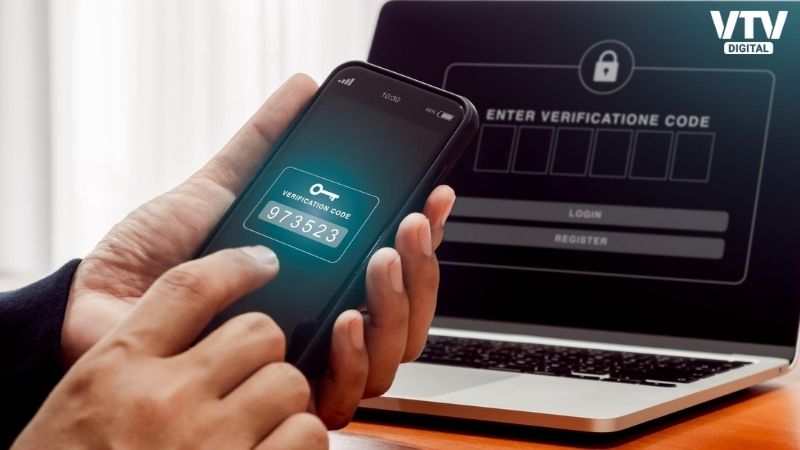
જો કોઈ વ્યક્તિને તેમના iPhoneનો પાસકોડ યાદ ન હોય, તો Appleની ઓફિશિયલ પદ્ધતિ ફોનને રીસેટ અથવા ઈરેઝ (ડેટા ભૂંસી નાખવા) કરવાની છે. iOSના નવા વર્ઝનમાં, અમુક સંજોગોમાં 'Forgot Passcode' ઓપ્શનનો ઉપયોગ કરીને લૉક સ્ક્રીન પરથી જ ડિવાઇસને રીસેટ કરી શકાય છે. Apple એકાઉન્ટની વિગતો અને Find My સુવિધા અગાઉથી એક્ટિવ હોવુ જરુરી લાગુ પડી શકે છે. કૃપા કરીને નોંધ લો કે આ પ્રક્રિયા દરમિયાન ફોનનો ડેટા અને સેટિંગ્સ ભૂંસાઈ શકે છે. જો બેકઅપ ઉપલબ્ધ હોય, તો સેટઅપ પછી ડેટા રિસ્ટોર કરી શકાય છે. કમ્પ્યુટરનો ઉપયોગ કરીને 'રિકવરી મોડ' દ્વારા પણ આઇફોનને રિસ્ટોર કરી શકાય છે. જોકે, આ પદ્ધતિમાં લૉક સ્ક્રીન પાસકોડ વિના જૂના ફોનના ડેટાને એક્સેસ કરી શકાતો નથી. તેનો મુખ્ય ઉદ્દેશ્ય માત્ર ડિવાઇસને ફરીથી ઉપયોગમાં લેવા યોગ્ય બનાવવાનો છે.
આ તસવીર શેર કરો
ADVERTISEMENT
5/8
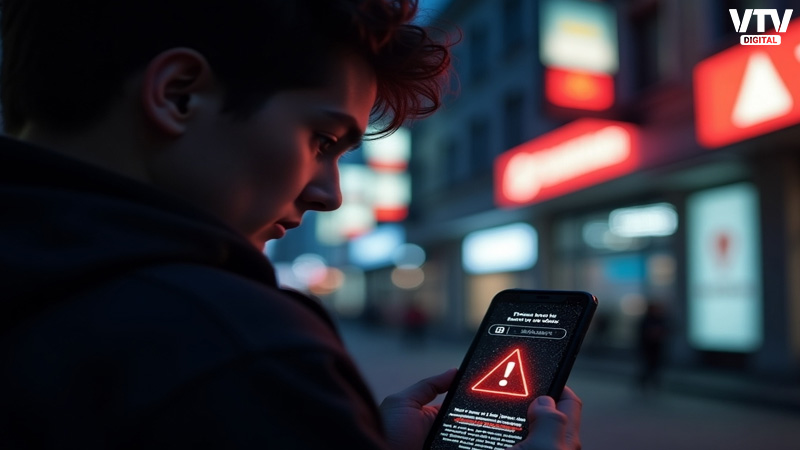
જો iPhone પર વારંવાર ખોટો પાસકોડ દાખલ કરવામાં આવે, તો તેની સુરક્ષા પ્રણાલી સક્રિય થઈ જાય છે. નિષ્ફળ પ્રયાસો પછી, સ્ક્રીન પર iPhone Unavailable કે Security Lockout જેવો મેસેજ દેખાઈ શકે છે. આવી સ્થિતિમાં, માત્ર ફરીથી પાસકોડ દાખલ કરીને ફોનને અનલોક કરવો શક્ય નથી. જો તમને સાચો પાસકોડ યાદ ન હોય, તો ડિવાઇસનો ફરીથી ઉપયોગ કરવા માટે તમારે તેને ભૂંસી નાખવું અથવા રીસેટ કરવું પડી શકે છે. આ કામ iPhone પરના ઓન-સ્ક્રીન વિકલ્પો અથવા 'રિકવરી મોડ' કે 'ફાઇન્ડ માય' જેવી અધિકૃત સુવિધાઓનો ઉપયોગ કરીને કરી શકાય છે. ધ્યાન રાખો કે ડિવાઇસને ભૂંસી નાખવાથી તેમાં સંગ્રહિત ડેટા દૂર થઈ જાય છે. જો તમારી પાસે iCloud અથવા કમ્પ્યુટર પર અગાઉનો બેકઅપ હોય, તો સેટઅપ દરમિયાન તમે તે બેકઅપમાંથી તમારો ડેટા રિસ્ટોર કરી શકો છો.
આ તસવીર શેર કરો
6/8
જો તમે તમારા iPhoneનો પાસકોડ ભૂલી ગયા હોવ અને ડિવાઇસ પર "Forgot Passcode?"નું ઓપ્સન દેખાતુ હોય, તો અમુક સંજોગોમાં ફોનને સીધા લૉક સ્ક્રીન પરથી જ ઈરેઝ કરી શકાય છે. આ પ્રક્રિયા માટે સામાન્ય રીતે તમારા Apple એકાઉન્ટની વિગતો અને પાસવર્ડની જરૂર પડે છે. તમારી ઓળખની ચકાસણી થઈ ગયા પછી, iPhoneનો ડેટા ભૂંસી નાખીને તેને ફરીથી સેટ કરી શકાય છે. આ પદ્ધતિ જૂના પાસકોડને દૂર કરે છે અને તમને ફોનનો નવેસરથી ઉપયોગ કરવાની સુવિધા આપે છે, તેથી ઉપકરણમાં રહેલો હાલનો ડેટા ભૂંસાઈ શકે છે.
આ તસવીર શેર કરો
ADVERTISEMENT
7/8

જો iPhone ખોવાઈ જાય અથવા ચોરાઈ જાય, તો 'Find My' ફીચર ખૂબ ઉપયોગી સાબિત થાય છે. જો ડિવાઇસ પર 'Find My' પહેલેથી જ એક્ટિવ હોય, તો તમે અન્ય Apple ડિવાઇસ અથવા 'Find My' સેવાનો ઉપયોગ કરીને તેને દૂરથી erase કરવાનો વિકલ્પ પસંદ કરી શકો છો. એકવાર erase કરવાનો આદેશ મળ્યા પછી, iPhone ઇન્ટરનેટ સાથે કનેક્ટ થતાં જ તેનો ડેટા ભૂંસી નાખે છે. આ ફીચર મુખ્યત્વે ફોનમાં રહેલી વ્યક્તિગત માહિતી ખોટા હાથોમાં જતી અટકાવવા માટે બનાવવામાં આવ્યું છે. જોકે, એ સમજવું જરૂરી છે કે રિમોટ ઈરેઝનો હેતુ ડેટાને ભૂંસી નાખવાનો છે, નહીં કે લૉક થયેલા આઈફોનમાંથી જૂનો ડેટા પાછો મેળવવાનો. તેથી, આ પ્રક્રિયા પછી ફોનને ફરીથી સેટઅપ કરવો પડે છે.
આ તસવીર શેર કરો
8/8

જો iPhone સામાન્ય રીતે કામ ન કરતો હોય અથવા પાસકોડને કારણે ડિવાઇસ લૉક થઈ ગયું હોય, તો રિકવરી મોડએ એક અધિકૃત વિકલ્પ છે. તેનો ઉપયોગ કરવા માટે, તમારે USB કેબલ દ્વારા iPhone ને Mac અથવા Windows PC સાથે જોડવો પડશે અને તેને રિકવરી મોડમાં મૂકવો પડશે. ત્યારબાદ, Mac પર Finder કે Windows PC પર Apple Devices એપ દ્વારા Restore વિકલ્પ પસંદ કરી શકાય છે. આ પ્રક્રિયા iPhoneના સોફ્ટવેરને ફરીથી ઇન્સ્ટોલ કરે છે અને ડિવાઇસને તેની 'ફેક્ટરી-રીસેટ' સ્થિતિમાં પાછું લાવે છે. કૃપા કરીને નોંધ લો કે Recovery Mode દ્વારા રિસ્ટોર કરવાથી ફોનમાં રહેલો ડેટા ભૂંસાઈ જાય છે. તેથી, જો મહત્વપૂર્ણ ફોટા, ફાઇલો અથવા અન્ય માહિતી અગાઉથી iCloud અથવા અન્ય કોઈ બેકઅપમાં સાચવવામાં આવી ન હોય, તો તેને પાછી મેળવવી શક્ય ન બની શકે.
આ તસવીર શેર કરો
સંકળાયેલા મુદ્દાઓ


સબસ્ક્રાઇબ કરો
ટોપ સ્ટોરીઝ